电脑软件乱码问题解析及360修复方案
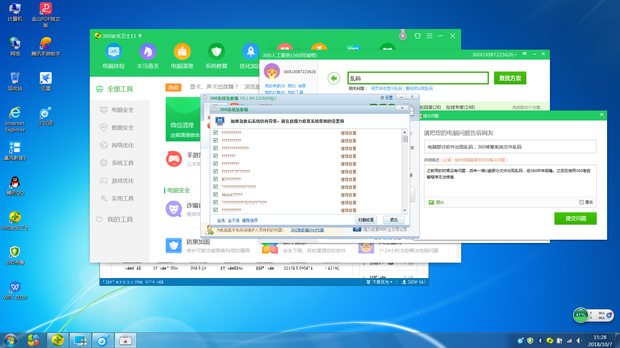
在日常使用电脑的过程中,不少用户都曾遇到过软件界面或内容显示乱码的情况。这些乱码通常表现为无法识别的字符、方块、问号或奇怪的符号,不仅影响使用体验,还可能妨碍正常操作。本文将分析电脑软件出现乱码的常见原因,并详细介绍如何使用360安全卫士等工具进行系统文件修复,帮助您快速解决这一烦人问题。
一、软件乱码的常见原因
- 系统语言与区域设置不当:这是最常见的原因之一。如果系统语言、区域格式或非Unicode程序的语言设置与软件不匹配,就可能出现乱码。例如,某些为中文环境设计的软件在英文系统下运行时,若未正确设置区域,界面文字就可能变成乱码。
- 字体文件缺失或损坏:软件依赖系统字体来显示文字。如果所需的字体文件被误删、损坏,或系统中没有安装相应字符集的字体(如某些特殊语言字体),软件就无法正常渲染文字,从而显示乱码。
- 系统文件损坏:Windows系统核心文件(如某些DLL动态链接库或系统配置文件)损坏,可能导致字符编码处理出错,影响多个软件的显示。
- 软件自身编码问题:部分旧版软件或设计不规范的软件,在字符编码处理上存在缺陷,尤其是在跨语言环境使用时容易出错。
- 注册表错误:系统注册表中与字体、语言相关的项值被错误修改或损坏,也可能引发乱码。
二、使用360安全卫士修复系统文件乱码
360安全卫士内置的“系统修复”功能可以帮助检测并修复由系统文件、注册表等问题导致的乱码。以下是具体操作步骤:
第一步:全面扫描
打开360安全卫士,在主界面找到“系统修复”功能模块(通常在“电脑体检”或“功能大全”中)。点击进入后,选择“全面扫描”或“常规修复”,程序将自动检测系统异常,包括可能引起乱码的系统文件、注册表项及字体设置等。
第二步:查看检测结果
扫描完成后,360会列出检测到的问题,其中可能包含“系统文件异常”、“字体配置错误”或“注册表项损坏”等与乱码相关的项目。仔细查看列表,确认是否包含与显示、字体、区域相关的修复项。
第三步:一键修复
勾选与乱码相关的问题项(或直接点击“一键修复”),360将自动下载所需文件、修复损坏的系统文件、恢复注册表默认值,并可能重新注册字体库。修复过程中请保持网络连接,以便工具下载必要的修复资源。
第四步:重启电脑
修复完成后,强烈建议重启计算机。许多系统级修改需要重启才能生效,重启后检查原本乱码的软件是否恢复正常显示。
三、辅助措施与手动调整
如果360修复后问题依然存在,可以尝试以下辅助方法:
- 手动调整区域设置:
- 进入“控制面板” > “时钟和区域” > “区域”。
- 在“管理”选项卡中,点击“更改系统区域设置”。
- 确保选择的语言与软件所需一致(如中文软件选择“中文(简体,中国)”),并勾选“Beta版: 使用Unicode UTF-8提供全球语言支持”进行尝试(部分情况可能有效)。
- 检查与重装字体:
- 在“控制面板” > “字体”中查看系统字体是否完整,尤其注意微软雅黑、宋体等常用字体。
- 可从正常电脑复制字体文件,或从可信来源下载安装缺失字体。
- 更新或重装问题软件:有时乱码是软件版本与系统不兼容所致,尝试更新软件到最新版,或卸载后重新安装。
- 使用专门的乱码修复工具:网上有一些针对特定乱码场景的小工具(如“Locale Emulator”用于解决日文游戏乱码),可根据具体情况选用。
四、预防建议
- 定期使用360安全卫士等工具进行系统体检,及时修复潜在问题。
- 避免随意修改系统区域和语言设置,除非确有必要。
- 从官方或可信渠道下载安装软件,减少因软件质量问题引发乱码的风险。
- 重要字体文件做好备份,以防误删。
电脑软件乱码多由系统设置、字体或文件损坏引起。利用360安全卫士的“系统修复”功能可以高效地自动诊断和修复多数常见问题。若问题仍未解决,结合手动调整区域、检查字体等方法,通常能够彻底消除乱码困扰,让您的软件界面恢复清晰正常。
如若转载,请注明出处:http://www.mszjapp.com/product/76.html
更新时间:2026-10-09 02:39:48