电脑新手如何重装系统及软件 一份清晰、安全的入门指南
对于电脑新手来说,重装操作系统听起来可能是一项艰巨甚至略带风险的任务。但实际上,只要按照清晰的步骤操作,并做好充分准备,重装系统可以成为解决电脑卡顿、中毒或系统崩溃的有效手段,让你的电脑“焕然一新”。本指南将为你详细拆解从准备到完成的全过程。
第一步:重装前的关键准备工作
这是确保万无一失的最重要环节,请务必认真完成。
- 备份重要数据:这是铁律!将个人文件(如文档、照片、视频、工作资料)拷贝到移动硬盘、U盘或云盘。记录下重要软件(如办公软件、专业工具)的安装序列号或账户信息。
- 准备系统安装介质:
- 获取系统镜像:从微软官网等可信渠道下载最新的Windows系统ISO镜像文件。
- 制作启动U盘:准备一个容量至少8GB的U盘,使用微软官方“Media Creation Tool”或第三方工具(如Rufus)将系统镜像写入U盘,制成系统安装盘。
- 查询驱动:尤其是笔记本电脑,建议提前在官网下载好网卡驱动(或无线网卡驱动)并存入U盘。重装后若无法联网,可用此驱动恢复网络。
- 知晓电脑信息:记录电脑的品牌、型号,以备查找驱动或遇到问题时使用。
第二步:开始重装操作系统
以使用U盘安装Windows为例:
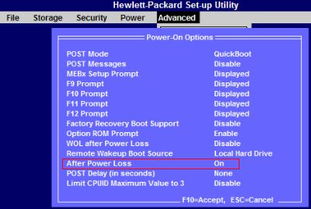
- 进入BIOS/UEFI设置:重启电脑,在开机出现品牌Logo时,迅速按指定键(通常是F2、F12、Delete或Esc,因品牌而异)进入BIOS设置界面。
- 调整启动顺序:在BIOS的“Boot”选项中,将“USB设备”或你的U盘名称设置为第一启动项,保存并退出。电脑会自动重启并从U盘启动。
- 安装Windows:
- 跟随安装向导选择语言、时间格式。
- 点击“现在安装”,输入产品密钥(或选择“我没有产品密钥”稍后激活)。
- 选择要安装的Windows版本(如专业版、家庭版)。
- 关键步骤:选择安装位置。在此界面,你可以删除原有的系统分区(通常为C盘),然后选择未分配的空间新建分区进行安装。注意:此操作会清除所选分区所有数据,请再次确认已备份。
- 之后,系统会自动复制文件、安装并重启数次,期间请勿断电。
- 完成初始设置:安装完成后,根据提示进行区域设置、创建用户账户、设置密码等。
第三步:重装后的系统设置与软件安装
一个干净的系统只是开始,合理的设置和软件安装同样重要。
- 安装驱动程序:
- 优先使用Windows Update自动更新获取基础驱动。
- 访问电脑品牌官网(如联想、戴尔、华硕)或主板、显卡(如NVIDIA、AMD)官网,下载并安装最新的官方驱动程序,以确保硬件性能最佳。
- 安装必备软件(建议按此顺序):
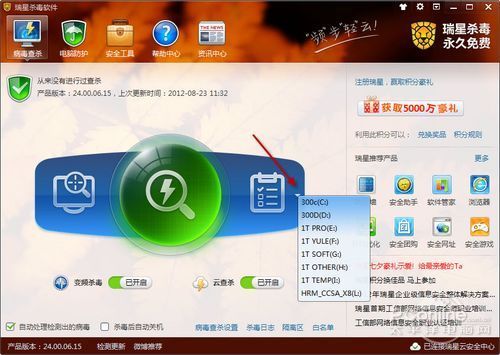
- 安全软件:首先安装一款可靠的杀毒软件或使用系统自带的Windows Defender,并立即更新病毒库。
- 网络浏览器:安装你常用的浏览器(如Chrome、Edge、Firefox)。
- 办公与日常软件:安装办公套件(如Microsoft Office或WPS)、压缩软件(如7-Zip)、输入法、影音播放器等。
- 专业与工具软件:根据个人需求安装设计、编程、聊天等专业软件。
- 建议:尽量从软件官方网站下载,避免第三方捆绑安装。安装时注意取消勾选不必要的附加组件。
- 恢复个人数据:将第一步中备份的个人文件,拷贝回新系统的相应位置(如文档、桌面、图片库等)。
- 进行系统更新:通过Windows Update安装所有重要更新,确保系统安全与稳定。
给新手的温馨提醒
- 耐心是关键:整个过程可能需要1-3小时,请预留充足时间。
- 遇到问题善用搜索:如果中途报错,可以准确记录错误代码或提示信息,在搜索引擎中查找解决方案。
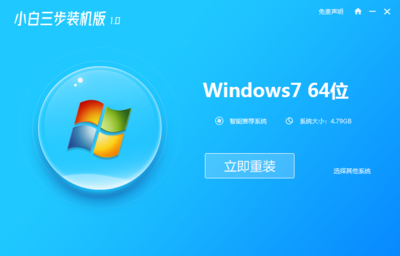
- 考虑一键重装工具:如果你对上述步骤感到紧张,市面上也有一些信誉良好的“一键重装系统”软件(如微PE工具箱配合原版镜像),它们能简化部分流程,但同样需要做好数据备份。
通过以上步骤,你不仅能成功重装系统,更能理解其背后的原理。完成一次后,你会发现,让电脑恢复流畅运行并非难事,而是一项非常实用的技能。祝你成功!
如若转载,请注明出处:http://www.mszjapp.com/product/78.html
更新时间:2026-10-07 17:49:47