高效清理C盘 如何安全删除iTunes备份文件以释放空间
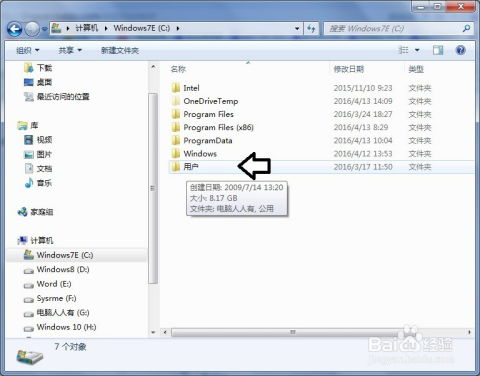
随着电脑使用时间增长,C盘空间不足的问题时常困扰着我们,特别是对于经常使用iTunes备份iOS设备的用户。iTunes备份文件通常体积庞大且默认存储在C盘,若不定期清理,会迅速占用宝贵的系统盘空间。本文将详细介绍如何安全、彻底地删除iTunes备份文件,从而有效为C盘“减负”,同时避免误删重要数据。
一、为何iTunes备份文件会占用C盘空间
在Windows系统中,iTunes默认将备份文件存储在以下路径:C:\Users\[您的用户名]\AppData\Roaming\Apple Computer\MobileSync\Backup\
每个备份文件夹都以一串唯一标识符命名,对应不同的iOS设备或备份时间点。这些备份包含了设备上的应用数据、设置、照片(如果未选择iCloud照片图库)、信息等内容,因此单个备份就可能达到几个GB甚至数十GB。随着备份次数增加,累积的备份文件会悄无声息地“吞噬”C盘空间。
二、安全删除备份的步骤指南
方法一:通过iTunes直接管理备份(推荐)
这是最安全的方式,能确保您不会误删当前需要的备份。
- 打开iTunes:确保已安装最新版本的iTunes。
- 进入备份管理界面:点击菜单栏的“编辑” > “偏好设置”(Windows系统),或直接使用快捷键
Ctrl + ,。 - 选择“设备”选项卡:在弹出的窗口中,您将看到所有已创建的备份列表,清晰显示备份时间和所属设备。
- 删除旧备份:选中不再需要的备份记录,点击“删除备份”按钮,确认操作即可。iTunes会自动移除对应的备份文件夹及内容。
方法二:手动删除备份文件夹(适用于iTunes无法正常打开时)
若iTunes无法启动,或您想更直接地清理,可手动操作:
- 定位备份目录:打开文件资源管理器,在地址栏输入上述路径(将
[您的用户名]替换为您的实际用户名),或直接复制路径:%APPDATA%\Apple Computer\MobileSync\Backup\并粘贴到地址栏后回车。 - 识别备份内容:文件夹内每个子文件夹对应一个备份。您可以参考修改日期来判断新旧,或打开子文件夹中的
Info.plist文件(用记事本打开)查看设备信息(但需谨慎操作)。 - 删除备份:选中要删除的备份文件夹,右键选择“删除”,然后清空回收站以彻底释放空间。
方法三:使用磁盘清理工具
Windows自带的磁盘清理工具也能识别部分备份文件:
- 右键点击C盘,选择“属性” > “磁盘清理”。
- 点击“清理系统文件”,勾选“临时文件”或“设备驱动程序包”等可能包含备份残留的选项。
- 注意:此方法可能无法清理全部备份,建议作为辅助手段。
三、删除前的注意事项与建议
- 确认备份重要性:删除前,请确保您已通过iCloud或其他方式保存了重要数据(如照片、联系人),并且设备当前无需从该备份恢复。
- 保留最新备份:建议至少保留一个最近的备份,以备设备出现问题时恢复。可在iTunes的设备管理界面查看备份时间,保留最新的1-2个即可。
- 转移未来备份位置:为避免C盘再次被占满,可以更改iTunes的默认备份位置:
- 使用符号链接(mklink命令)将备份文件夹迁移到其他分区,或
- 定期手动将备份文件夹复制到其他驱动器后删除原文件。
- 结合其他清理手段:除了删除备份,还可清理iTunes下载的旧iOS固件文件(位于
C:\Users\[用户名]\AppData\Roaming\Apple Computer\iTunes\中),并卸载不常用的软件、清空回收站、使用存储感知功能等,多管齐下优化C盘空间。
四、
定期管理iTunes备份是维护电脑性能、确保C盘空间充足的重要习惯。通过上述方法,您可以安全高效地移除冗余备份,立即释放数GB至数十GB的空间,让系统运行更加流畅。养成备份前自查、定期清理的习惯,将帮助您从根本上避免C盘‘爆满’的窘境。
如若转载,请注明出处:http://www.mszjapp.com/product/52.html
更新时间:2026-10-07 14:00:51