电脑桌面应用软件隐藏方法详解 轻松打造简洁高效的工作环境
随着电脑使用时间的增长,桌面上常常会堆积大量应用软件的快捷方式,不仅影响美观,还会降低工作效率。本文将详细介绍几种主流操作系统下隐藏桌面软件图标的方法,帮助您快速整理出一个清爽有序的桌面环境。
一、Windows系统隐藏方法
- 手动隐藏单个图标
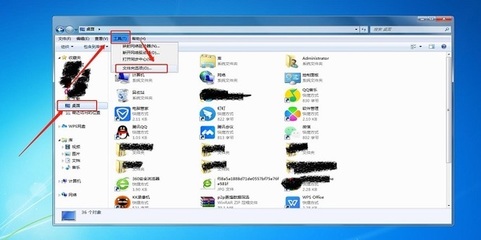
- 右键点击桌面空白处,选择“查看”
- 取消勾选“显示桌面图标”,可一次性隐藏所有图标
- 若只需隐藏特定图标,可右键点击该图标,选择“属性”
- 在“常规”选项卡中勾选“隐藏”属性(部分系统版本支持)
- 使用桌面图标设置
- Windows 10/11用户可右键桌面→“个性化”→“主题”→“桌面图标设置”
- 取消勾选不需要显示的默认图标(计算机、回收站等)
- 第三方软件图标需通过其他方式隐藏
- 创建隐藏文件夹存放
- 在桌面新建文件夹,将需要隐藏的快捷方式拖入其中
- 右键文件夹选择“属性”→勾选“隐藏”
- 如需查看,可在文件资源管理器“查看”选项卡中勾选“隐藏的项目”
- 使用第三方整理工具
- Fences、Stardock等软件提供图标分组和隐藏功能
- 可设置双击桌面隐藏所有图标,再次双击恢复显示
二、macOS系统隐藏方案
1. 使用终端命令隐藏
- 打开终端(Terminal),输入以下命令隐藏所有图标:
defaults write com.apple.finder CreateDesktop false
- 输入
killall Finder重启Finder使设置生效
- 恢复显示命令:
defaults write com.apple.finder CreateDesktop true
- 整理至启动台(Launchpad)
- 将应用程序图标从“应用程序”文件夹拖至Dock栏的Launchpad图标
- 桌面图标可移至废纸篓(不会删除原程序)
- 通过Launchpad分类管理应用
- 堆叠功能自动整理
- 右键桌面选择“使用堆叠”
- 系统会自动按类型分组文件
- 点击堆叠可展开查看,节省桌面空间
三、Linux系统实用技巧
- GNOME桌面环境
- 安装“Desktop Icons”扩展管理图标显示
- 使用Tweak Tool工具调整桌面图标可见性
2. 命令行操作
- 通过gsettings命令控制图标显示:
gsettings set org.gnome.desktop.background show-desktop-icons false
- 恢复显示将false改为true即可
四、通用建议与注意事项
- 创建快捷方式管理方案
- 建议在开始菜单/启动器固定常用程序
- 使用Win+R(Windows)或Spotlight(macOS)快速启动程序
- 定期整理习惯
- 每月清理一次无用快捷方式
- 按使用频率分类:常用(桌面)、次常用(开始菜单)、罕用(程序文件夹)
- 隐藏与删除的区别
- 隐藏图标不会卸载软件,程序仍在电脑中
- 删除桌面图标通常只是删除快捷方式,不影响软件本身
- 彻底卸载需通过系统设置或专业卸载工具
- 恢复显示方法
- 记住自己的隐藏设置位置
- Windows可通过“显示桌面图标”恢复
- macOS/Linux需反向操作相应设置
通过以上方法,您可以根据自己的使用习惯和操作系统特性,选择最适合的桌面图标管理方案。一个整洁的桌面不仅能提升视觉舒适度,更能帮助您快速定位需要的应用程序,显著提高工作和学习效率。建议初次尝试时先隐藏少数不常用图标,逐步适应后再进行大规模整理。
如若转载,请注明出处:http://www.mszjapp.com/product/57.html
更新时间:2026-10-07 10:35:14